Mostrando postagens com marcador DXF. Mostrar todas as postagens

Site com arquivos em SVG e DXF...Scout and Ro design Co.

***

Oi,tudo bem?!!!

E hoje mais uma indicação de um site que trabalha com arquivos em SVG e DXF e 
que tem arquivos lindos, gratuitos e pagos.

É o site .: 
Scout and Ro Design Co 
por Christy Williams.


Além dos arquivos pagos e lindos tem também a sessão de arquivos gratuitos.
E agora é disponibilizado também alguns gratuitos durante a semana.
Então fique sempre de olho!!!

Bom como é um site de fora do Brasil,as vezes surgem dúvidas de como poder baixar ou comprar os moldes.
Hoje eu vou mostrar como você deve fazer para baixar os gratuitos,o processo é quase  mesmo para compra.A diferença é que em certo ponto
 você terá que escolher o método de pagamento
(no caso,conta no Pay Pal e cartão internacional).
Fora isso o restante do processo será o mesmo,Ok

Então vamos lá!!!

Esse é o endereço do site.:


E a página Principal.:


Você já consegue visualizar todos os desenhos 
e na parte de cima ao meio.: 
Blog ,Loja e Redes Sociais.
depois de dar uma espiada no site,
clique sobre a opção Loja e abrirá 
as opções de temas dos desenhos,
A sessão de gratuitos esta em BRINDES.


Vai abrir a página com todos os gratuitos,
inclusive os da semana.
Você pode adicionar no carrinho quantos quiser.
Não se esqueça que tem mais de uma página,OK


Eu escolhi dois para mostrar como fazer.
Clique sobre o modelo escolhido para abrir as opções.
Em alguns modelos você tem a opção
 de escolher em qual extensão baixar.
SVG ou DXF,
e alguns já vem nos dois formatos
 diretos e em PNG também.
Então preste atenção e qual opção é melhor para você,
caso use a versão PAGA do Studio ou vá usar em outros programas vetoriais,escolha SVG.
Se for a versão gratuita do Studio use a opção DXF.
E uma outra informação importante.:
LEIA SEMPRE OS TERMOS DE USO.
Mesmo que você não leia e por algum
 acaso use de maneira errada,você não vai poder usar como desculpa que não viu e tal.
É nossa obrigação ler toda e 
qualquer informação disponível no site,seja qualquer tipo de compra ou download for,Ok
Além de quê,é nas informações que sabemos onde aquele tipo de arquivo abre,em que fica melhor usar esse tipo de projeto e tudo o mais,então leia,é rapidinho!!!

Agora que vc já leu e escolheu o tipo de arquivo,adicione ao carrinho para prosseguir.


Na próxima página,confira os arquivos e valores.
Nessa parte se for compra de arquivos,
você terá que escolher PayPal.
Ter cartão internacional ou algum cartão
 pré pago internacional para
 efetuar o processo de compra.
No nosso caso de hoje,
como são arquivos gratuitos 
é só clicar em Checkout(Confira).

Nessa página,coloque seus dados e habilite também a opção De guardar estas informações para a próxima vez,assim fica mais prático.
Mas se preferir deixe desmarcado e só clique em Continuar para o método de pagamento.


Aqui é a página de confirmação de que 
o seu pedido é gratuito.
Agora só clicar em ordem Completa.


Seu pedido vai começar a ser processado.Aguarde...


E agora sim o último procedimento.
Que é fazer o download dos desenhos.
Você pode baixar já nesse momento ou depois via e-mail.
Como muitas vezes o nosso provedor de e-mail por segurança bloqueia ou manda como spam e-mails que não fazem parte do dos nossos contatos ou quando vem anexos,eu prefiro baixar já nessa página.
Então você escolhe o que achar melhor,Ok


Clique sobre cada pasta para baixar.


Eu já tenho por hábito criar uma pasta
 com o nome do site,assim acho mais fácil.
Eu salvo tudo em HD externo e 
depois em Nuvem(uso o Drive do Google e o Dropbox).
Gravo as pastas e os moldes e desenhos
 que tenho por nome do Designer ou Loja.


Criada a minha pasta eu não mudo
o nome original do arquivo de Download.
Somente clico em Salvar.


E ai já tenho outro costume,para saber 
qual o modelo que tenho,
sem ter que descompactar a pasta ou abrir o arquivo,
eu já salvo junto a foto de amostra do site.
Botão direito do mouse sobre a imagem do site e Salvar Imagem como...


Salvo com o mesmo nome original do arquivo,
e pronto já sei o que tem no arquivo.
Isso faço com todos os arquivos de qualquer site ou blog.
Até com os da loja Silhouette eu faço o mesmo procedimento,
salvo também no hd externo e dou um print da imagem no site.
Se você se perde para achar os arquivos faça isso.
* Crie uma pasta com o nome do designer ou loja
*Salva a imagem de amostra do próprio site 
com o mesmo nome.
Super rápido você vai achar o que precisa.!!!


***


Esse foi o indica de hoje,espero que gostem.
Sempre que encontrar mais sites com arquivos que possam ser usados em nossas maquininhas,
posto aqui para você conhecer 
e adicionar no seus favoritos,Ok
Até breve,

Att,


FREEBIE da Pimentas Kraft!!!.........

***
E essa semana tem FREEBIE na nossa página.....

É um Kit Pácoa.
Fiz um arquivo de sacolinha com fundo de encaixe,dois cliparts de coelhinhos e dois papéis digitais no mesmo tema.

Ficaram fofis os desenhos......


A sacolinha...


Esse kit é bem prático, por ser uma sacolinha, 
você pode usar como lembrancinha para a escola,para os amiguinhos vizinhos,para a criançada da família.
Rechear de chocolates soltos ou com ovinhos de chocolate.

A sacolinha vem em duas versões,uma inteira para cortar em folha A4 e na outra versão deixei ela em duas partes assim você pode cortar em duas 
folhas A4 e usar ela bem maior.
Ela vem com fundo de encaixe,bem prático de montar,
ainda mais se trabalhar com vendas que 
você precise enviar por correios,
assim ela vai colada apenas em uma lateral e
 super prática de montar por seu cliente.
Você pode usar em vários temas o ano inteiro.

Os coelhinhos fofis...


O arquivo de coelhinhos segue em PNG de alta resolução
 já no tamanho para encaixar na sacolinha,
mas como um EXTRA segue junto também
o arquivo dos coelhinhos para recorte em camadas,
para quem prefere scrap.

Os papéis...


Os dois papéis digitais seguem com o
 mesmo padrão de cores e tema.
Eu fiz no tamanho.:
30,5 x 30,5 cm / 12" x 12" 
em JPEG em alta resolução.

E pensando em ajudar o máximo de criativos
 de papelaria personalizada os arquivos seguem 
em .: SVG,DXF,GSD
 e também agora com a novidade de arquivos para corte
em FCM para quem usa a ScanNcut.

Para baixar os moldes clique AQUI.
Ele vai ficar disponível até dia 05 de Abril!!
Então baixe Já!!!

E o que eu quero em troca de você baixar este arquivo??
Que você me envie fotinhos com os arquivos 
ou marque na suas postagens 
com a hashtag
#kitpascoapimentaskraft
Assim eu consigo localizar e ver a sua arte por aí.
E curtir muito!!!

Assim eu vou ficar super feliz de ver 
os meus moldes feito por você 
e mais animada a fazer mais
 mini kits como esses para te ajudar,OK

Até breve,
Att,


OBS.: Depois de salvar,descompacte a pasta,
os arquivos estão separados por tipo de extensão.
Para você que usa o Studio Silhouette versão gratuita, 
o arquivo em DXF e GSD abrem nessa versão,OK

***

Não quer perder as nossas postagens??
Acompanhe nossa página no


ou se inscreva aqui no final da página 
em nossa Newsletter
(essa caixinha igual a da imagem abaixo)
 cadastrando seu e-mail,
assim a cada nova postagem você recebe o recadinho.


Novidades na lojinha!!! Envelopes

***
Andamos sumidos...mas voltamos com arquivos novos na lojinha!!!

Arquivos de envelopes que servem tanto para convite de casamento,menu e convites de 15 anos.
Todos com elementos vazados e devidamente testados em seu corte antes de irem para a nossa lojinha.

Os nosso moldes seguem em extensões compatíveis desde a versão paga (SVG) e gratuita do Studio Silhouette (DXF e GSD) até Cricut e Eclipse2 que usam extensão SVG.
Todos foram confeccionados ocupando a área de corte de uma folha A4.
Feito com muito carinho, então aproveite para dar um conferida!!!

Abaixo os modelos que já estão disponíveis na lojinha. ;)


Arquivo Digital - Envelope Gatefold 2 by Elisabeth Pimenta


***

Arquivo Digital - Envelope 3 by Elisabeth Pimenta


***

Arquivo Digital - Envelope 2 by Elisabeth Pimenta


***

Arquivo Digital - Envelope Gatefold 1 by Elisabeth Pimenta


***

Arquivo Digital Envelope 1 by Elisabeth Pimenta


***

Nas próximas semanas também terá menu,porta lenços lágrimas e caixas para doces seguindo essa mesma linha de desenhos para que você possa fazer um festa completa.
Para ver esses modelos na lojinha 
clique AQUI (Lojinha Tanlup)
E AQUI (Lojinha Etsy )

Não esqueça de espiar toda semana par ver as novidades,OK

Bjs e boa semana !!!

Att,


DXF do TemplateMaker direto para o Studio Silhouette.

Como na segunda postagem do blog eu escrevi um pouco sobre o site TemplateMaker.
Quais os modelos disponíveis e como usar as funções para gerar um molde.
Hoje eu vou mostrar para você que não tem Coreldraw ou outro programa de edição do mesmo estilo, como abrir o molde em DXF gerado no site direto no Studio Silhouette.
 
Primeiro eu escolhi o molde Caixa de Presente.
Segue o link direto do modelo.


Nas configurações de medida escolhi a medida em centímetros.
E coloquei 5 cm  tanto na altura, largura e comprimento.
Cliquei no tipo de arquivo em DXF.
 
 
Clicado em DXF agora clico em Crie!.
Depois de alguns segundos o navegador vai da r a opção de Abrir Salvar o Cancelar.
Salve o molde.


Agora com o Studio aberto.
Use a opção abrir ou arraste o DXF para dentro do Studio.
Seu DXF vai abrir assim bem pequeninho.


Antes mesmo de clicar sobre o molde eu vou fazer um quadrado usando a ferramenta Desenhar Retângulo.


Vou na opção Redimensionar e vou colocar as medidas que
usei no site template.
Antes tiro a seleção da opção Bloqueio Aspecto.
E ai insiro as medidas de 5 centímetros para todos os lados a clico em Aplicar.


Agora sim eu vou selecionar o molde e aumentar um pouco para melhor visualizar.
Vou na opção agora de Desagrupar.
E vou deletar essas partes escritas com a descrição o molde. 


Eu vou usar aquele quadrado que fiz como base para redimensionar o  molde.
Você pode ir ajustando puxando pelas laterais e quando perceber que está mais próximo o meio do molde do tamanho do quadrado você pode ir mudando manualmente as medidas.
Lembre-se de deixar o Bloqueio Aspecto desabilitado.
Quando o seu molde se encaixar no quadro que fez como base seu molde estará nas medidas corretas.
Delete o quadrado.
 
 
Agora vamos editar o molde.
Você percebeu que ele não vem com indicações de picote diretamente.
Então pra isso precisamos editar os pontos e separar as linhas para configurar a linha de corte da linha de dobra.
Para isso comece clicando no molde e com botão direito do mouse clique em Liberar Caminho Composto.


Feito isso selecione o molde clicando em alguma parte dele.
E ai vá até a opção janela de Cor de Linha e escolha um cor para diferenciar essa parte do molde.


Você vai perceber que o molde fica um pouco esquisito.
Que as separações das linhas ficam incorretas.
Por isso vamos editar.
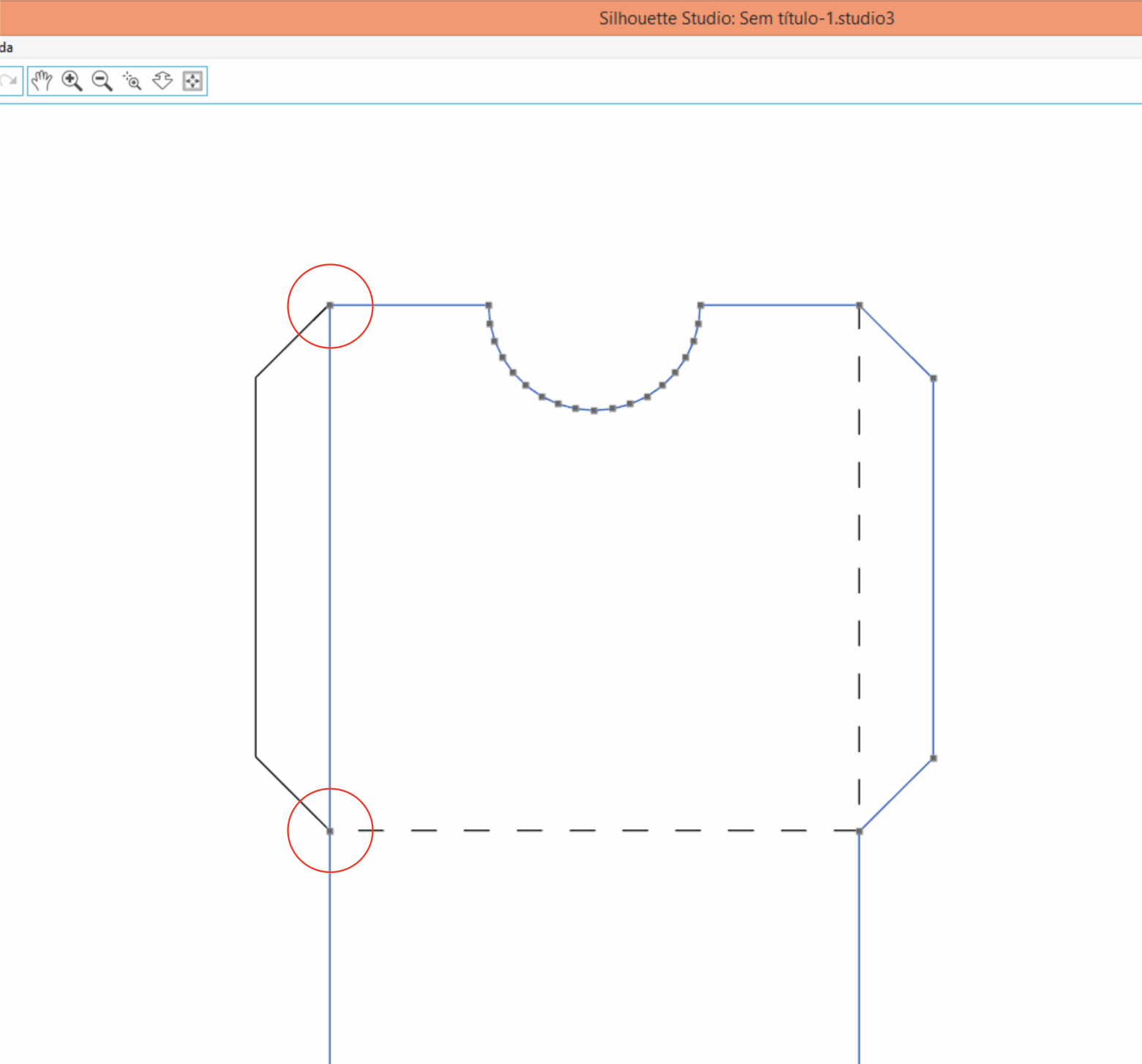
Clique sobre o molde e vá até a opção Editar pontos.
O seu molde ficará cheio de pontos em preto.
É nesses pontos que vamos quebrar as linhas para que elas se separem e assim mudar para dobra/picote.
 
 
Primeiro identifique aonde são os pontos de dobra.
Terá que ficar depois de editado como na fotinho escrito Depois.
Estude o molde isso é muito importante.
Identifique onde será a linha de picote.


Feito isso.
Clique sobre o ponto.
Perceberá que a linha que se refere ao ponto fica vermelha.
 
 
Clique novamente sobre o ponto como o botão direito do mouse.
e clique sobre a opção Quebrar Caminho.
 
Faça o mesmo procedimento no outro ponto.


Agora selecione a linha do ponto e com botão direito do
 mouse clique na opção Liberar Caminho Composto.
As linhas agora já estão soltas.
 
 
Com as duas linhas selecionadas vá até a opção Estilo de Linha.
E escolha a linha de picote.
 
 
Pronto você já editou essa parte do molde.


Faça o procedimento com o restante do molde.
Identifique aonde a linha tem que ser picote/dobra.
E use a opção Editar pontos.
Clique sobre o ponto.
Com botão direito do mouse Quebrar Caminho.
Depois com botão direito do mouse Liberar Caminho Composto.
E na opção Estilo de Linha mude para picote.
 
 
Terminada a edição de pontos.
Escolha um cor de linha para o corte e outra para dobra.
 
 
Seu molde está na medida certa e pronto para corte.
Configure o tamanho do papel e as opções de corte.


E a sua caixinha estará pronta para cortar.


Agora caso  for inserir um papel digital você terá
que antes fazer um procedimento porque com a edição de pontos eles ficam abertos.
Vá até a opção Editar e escolha Selecionar por cor...


Vai aparecer a opção com as cores do seu molde.
Seleciona a que escolheu para ser a da linha de corte.
Clique sobre a cor.


Na opção Objeto clique em Criar Caminho Composto.

E logo em seguida na opção Deslocamento.
Vai clicar na primeira opção Deslocar para criar um contorno no molde.


Use a distancia que achar melhor no caso desse molde
 usei 0,200 com cantos retos e clique em Aplicar.
 
Seu molde agora tem uma sangria ou contorno em volta.
Clique sobre esse contorno e com botão direito do mouse clique Liberar Caminho Composto.
E ai delete a linha excedente como na foto.


Clique novamente na linha de contorno e na opção de Configurações de Corte.
selecione a opção Sem Corte.
 
 
Agora é só inserir o preenchimento que quer pode ser os
 já pré-carregados no Studio ou algum outro papel digital que você quiser.


Você já sabe editar pontos e fazer uma sangria ou deslocamento para inserir papéis digitais em um molde com pontos abertos.

Agora use vários modelos do site TemplateMaker abrindo direto no seu Studio e cortando em sua silhouette.

Bons cortes...
Espero que tenha ajudado,
Bjs


Se você chegou agora ao blog e ainda não viu a postagem sobre o TemplateMaker e seus modelos clique no link abaixo para ler.