Mostrando postagens com marcador vetores grátis. Mostrar todas as postagens

Dingbats o que são e como usar na Silhouette.

***

Hoje vou falar de Dingbats.
Se você nunca ouviu falar vai reconhecer rapidinho o que são e com certeza já fez uso deles.

Nada mais do que fontes algumas você já deve até ter instalada no computador que são desenhos ou símbolos.
Deve estar se lembrando nesse momento de já ter visto.

Então são fontes com desenhos vetoriais, símbolos, caracteres, molduras e frames e por aí vai.
Todas elas podem seu usadas para criar arquivos de recorte no Studio Silhouette.

Seja para aplicação em alguma caixa, cartões, letras 3d, convites, recortes em adesivo vinil colorido e onde mais sua imaginação quiser usar.
Você pode criar arquivos com camadas para fazer apliques de scrap também.

Vamos ver uma delas em ação.
Vou usar como amostra a Fonte Peoni Patterns.
Essas são as letras correspondentes a cada desenho.

Segue link do site Dafont se quiser baixar essa fonte.
http://www.dafont.com/peoni-patterns.font

Agora no Studio vamos abrir e usar essa fonte dingbats.

Com a página em branco do Studio aberta vamos usar a Ferramenta Texto.
Você pode escrever o alfabeto todo para ver todos os desenhos e escolher o que quer usar.
Mas no caso vou fazer a letra J  porque gostei muito do desenho.
Assim que escrever a letra aparece do seu lado direito as opções de Estilo de Texto.
Como a fonte para escolher, tamanhos, espaçamentos e modo de justificar(centralizar ou alinhar a esquerda...).
Escolha a fonte previamente instalada.


A letra se transforma na fonte desenho.


Você pode aplicar sobre uma tampa de caixa redimensionando conforme o tamanho do molde.
 

Pode aplicar sobre cartões, convites e envelopes.
 

E também pode criar máscaras para as letras 3d.
 

Para aplicar nas letras,primeiro você escolhe a letra que quer fazer a aplicação e desagrupa o molde.
Clique sobre a letra e duplique a mesma.Deixe de lado o restante do molde.
Assim você terá a letra do molde e a máscara.
Com a letra selecionada vá até a opção Janela de Deslocamento.
Clique na opção Deslocar Interno.
Eu escolhi a medida de 0,300 mas você usar a que achar melhor.
Só não deixe muito rente a borda o deslocamento para na hr de colar sobre a letra você não ter dificuldades em segurar a máscara.
Use aplicar.

 
Com o deslocamento feito agora você redimensiona o seu desenho que antes era fonte.
Posicione encima da letra, coloque do jeito que achar mais bonito.
Você pode inclinar o desenho  para que ele fique de lado também. Teste as opções.
Aqui usei na forma mais básica para demonstrar.
 
Com a máscara selecionado junte a seleção a parte interna da letra, ou seja o deslocamento que fez.
Com os dois selecionados va até a opção Modificar.
E use a opção Recortar.

 
O desenho ficará somente com o tamanho do Deslocamento interno.
 
Agora retire excluindo algum desenho que possa atrapalhar na hora do corte ou que ficou numa posição estranha(as vezes acontece...kkkkk).

 
Feito isso selecione novamente o desenho vazado e com botão direito do mouse clique em Agrupar.
 
E logo em seguida, selecione o molde da letra juntamente como o desenho vazado e com o botão direito do mouse novamente clique só que agora em Criar Caminho Composto.
 
Pronto você criou sua máscara usando uma fonte dingbats e já pode preencher com cor ou papel digital.
Ou simplesmente fazer o recorte num papel colorido ou estampado.
E aplicar com cola sobre a letra 3d.
Não se esqueça de juntamente com o molde restante da letra selecionar tudo junto caso queira redimensionar o molde,Ok!!!

Esse mesmo processo você pode aplicar sobre outros moldes e outros tipos de arquivos de letras.
É só usar a sua imaginação e as fontes dingbats.
Pesquise no Google escrevendo Fontes Dingbats.
Escolha por Imagens.
Assim você consegue ver os desenho das fontes.
Muitas delas servem para recorte e aplicações que pode usar em sua silhouette.


Espero que tenha ajudado com mais essa opção.
Curta nossa página no face clicando no logo aqui embaixo, assim você fica por dentro das últimas postagens.
Inté mais.

https://www.facebook.com/pimentaskraft/


DXF do TemplateMaker direto para o Studio Silhouette.

Como na segunda postagem do blog eu escrevi um pouco sobre o site TemplateMaker.
Quais os modelos disponíveis e como usar as funções para gerar um molde.
Hoje eu vou mostrar para você que não tem Coreldraw ou outro programa de edição do mesmo estilo, como abrir o molde em DXF gerado no site direto no Studio Silhouette.
 
Primeiro eu escolhi o molde Caixa de Presente.
Segue o link direto do modelo.


Nas configurações de medida escolhi a medida em centímetros.
E coloquei 5 cm  tanto na altura, largura e comprimento.
Cliquei no tipo de arquivo em DXF.
 
 
Clicado em DXF agora clico em Crie!.
Depois de alguns segundos o navegador vai da r a opção de Abrir Salvar o Cancelar.
Salve o molde.


Agora com o Studio aberto.
Use a opção abrir ou arraste o DXF para dentro do Studio.
Seu DXF vai abrir assim bem pequeninho.


Antes mesmo de clicar sobre o molde eu vou fazer um quadrado usando a ferramenta Desenhar Retângulo.


Vou na opção Redimensionar e vou colocar as medidas que
usei no site template.
Antes tiro a seleção da opção Bloqueio Aspecto.
E ai insiro as medidas de 5 centímetros para todos os lados a clico em Aplicar.


Agora sim eu vou selecionar o molde e aumentar um pouco para melhor visualizar.
Vou na opção agora de Desagrupar.
E vou deletar essas partes escritas com a descrição o molde. 


Eu vou usar aquele quadrado que fiz como base para redimensionar o  molde.
Você pode ir ajustando puxando pelas laterais e quando perceber que está mais próximo o meio do molde do tamanho do quadrado você pode ir mudando manualmente as medidas.
Lembre-se de deixar o Bloqueio Aspecto desabilitado.
Quando o seu molde se encaixar no quadro que fez como base seu molde estará nas medidas corretas.
Delete o quadrado.
 
 
Agora vamos editar o molde.
Você percebeu que ele não vem com indicações de picote diretamente.
Então pra isso precisamos editar os pontos e separar as linhas para configurar a linha de corte da linha de dobra.
Para isso comece clicando no molde e com botão direito do mouse clique em Liberar Caminho Composto.


Feito isso selecione o molde clicando em alguma parte dele.
E ai vá até a opção janela de Cor de Linha e escolha um cor para diferenciar essa parte do molde.


Você vai perceber que o molde fica um pouco esquisito.
Que as separações das linhas ficam incorretas.
Por isso vamos editar.
Clique sobre o molde e vá até a opção Editar pontos.
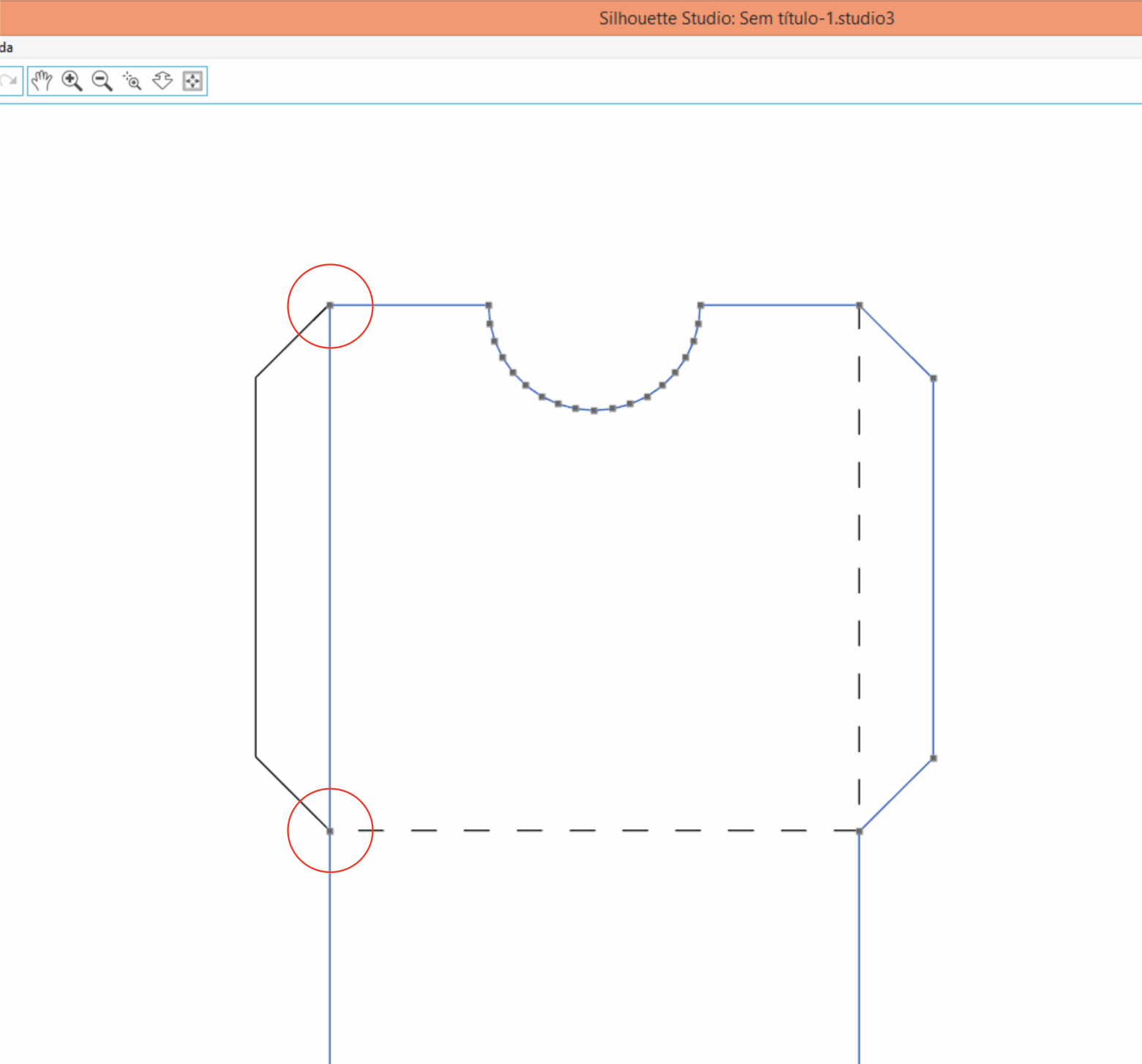
O seu molde ficará cheio de pontos em preto.
É nesses pontos que vamos quebrar as linhas para que elas se separem e assim mudar para dobra/picote.
 
 
Primeiro identifique aonde são os pontos de dobra.
Terá que ficar depois de editado como na fotinho escrito Depois.
Estude o molde isso é muito importante.
Identifique onde será a linha de picote.


Feito isso.
Clique sobre o ponto.
Perceberá que a linha que se refere ao ponto fica vermelha.
 
 
Clique novamente sobre o ponto como o botão direito do mouse.
e clique sobre a opção Quebrar Caminho.
 
Faça o mesmo procedimento no outro ponto.


Agora selecione a linha do ponto e com botão direito do
 mouse clique na opção Liberar Caminho Composto.
As linhas agora já estão soltas.
 
 
Com as duas linhas selecionadas vá até a opção Estilo de Linha.
E escolha a linha de picote.
 
 
Pronto você já editou essa parte do molde.


Faça o procedimento com o restante do molde.
Identifique aonde a linha tem que ser picote/dobra.
E use a opção Editar pontos.
Clique sobre o ponto.
Com botão direito do mouse Quebrar Caminho.
Depois com botão direito do mouse Liberar Caminho Composto.
E na opção Estilo de Linha mude para picote.
 
 
Terminada a edição de pontos.
Escolha um cor de linha para o corte e outra para dobra.
 
 
Seu molde está na medida certa e pronto para corte.
Configure o tamanho do papel e as opções de corte.


E a sua caixinha estará pronta para cortar.


Agora caso  for inserir um papel digital você terá
que antes fazer um procedimento porque com a edição de pontos eles ficam abertos.
Vá até a opção Editar e escolha Selecionar por cor...


Vai aparecer a opção com as cores do seu molde.
Seleciona a que escolheu para ser a da linha de corte.
Clique sobre a cor.


Na opção Objeto clique em Criar Caminho Composto.

E logo em seguida na opção Deslocamento.
Vai clicar na primeira opção Deslocar para criar um contorno no molde.


Use a distancia que achar melhor no caso desse molde
 usei 0,200 com cantos retos e clique em Aplicar.
 
Seu molde agora tem uma sangria ou contorno em volta.
Clique sobre esse contorno e com botão direito do mouse clique Liberar Caminho Composto.
E ai delete a linha excedente como na foto.


Clique novamente na linha de contorno e na opção de Configurações de Corte.
selecione a opção Sem Corte.
 
 
Agora é só inserir o preenchimento que quer pode ser os
 já pré-carregados no Studio ou algum outro papel digital que você quiser.


Você já sabe editar pontos e fazer uma sangria ou deslocamento para inserir papéis digitais em um molde com pontos abertos.

Agora use vários modelos do site TemplateMaker abrindo direto no seu Studio e cortando em sua silhouette.

Bons cortes...
Espero que tenha ajudado,
Bjs


Se você chegou agora ao blog e ainda não viu a postagem sobre o TemplateMaker e seus modelos clique no link abaixo para ler.